

一、项目目标与范围
1.1 项目目标
本项目通过建立 Oneasy 云网管与现场 OLT 管理网络之间的 VPN 通道,实现云端对 OLT 的远程接入与集中管理。
本文件明确 OLT 接入方式、网络拓扑、管理地址与 VLAN 规划、VPN 建立流程及设备添加步骤,为现场实施和后续运维提供依据。同时,在网络设计中预留后续 ONU TR-069 管理所需的网络承载条件。
1.2 设备接入范围
Oneasy 可纳管的 OLT 品牌及系列包括:
| Index | Vendor | OLT Type | Notes |
|---|---|---|---|
| 1 | Huawei | MA5800-X7 | |
| 2 | Huawei | MA5800-X17 | |
| 3 | Huawei | MA5800-X15 | |
| 4 | Huawei | MA5680T | |
| 5 | ZTE | C600 | |
| 6 | ZTE | C300 | |
| 7 | ZTE | C320 | |
| 8 | Fiberhome | AN6001-GF16 | Planned to be released soon(2026.12) |
| 9 | Fiberhome | AN6001-G16 | Planned to be released soon(2026.12) |
| 10 | Fiberhome | AN6000-7 | |
| 11 | Fiberhome | AN6000-2 | |
| 12 | Fiberhome | AN6000-17 | |
| 13 | Fiberhome | AN6000-15 | |
| 14 | Fiberhome | AN5516-04 | |
| 15 | CDATA | FD1602S-C2 | Planned to be released soon(2026.10) |
以上为平台纳管范围。本次项目实际接入的设备型号、软件版本、数量、站点及管理地址,以项目设备清单为准;具体纳管功能以对应型号和版本的支持情况为准。
1.3 实施范围
本文件覆盖以下实施内容:
1. 确定 OLT 采用带内管理或带外管理接入,并明确现场设备连接关系。
2. 规划和配置 OLT 管理地址、管理 VLAN、网关及相关路由。
3. 配置 MikroTik 与 OLT 管理网络之间的连接。
4. 确认现场出口网络具备建立 Oneasy VPN 的条件。
5. 创建 Oneasy VPN,配置现场接入并检查隧道状态。
6. 验证 OLT 管理地址及所需管理服务的连通性。
7. 在 Oneasy 云网管中添加 OLT,并检查设备接入情况。
本文件以华为 MA5800-X7 OLT 和 MikroTik 路由器为实施示例。其他品牌及型号可参照相同的接入流程,采用对应设备的配置命令、接口名称和管理参数。
1.4 实施边界
现场实施涉及 Oneasy 云网管、VPN、MikroTik、OLT,以及实际链路中的交换机和出口路由器。
采用中间交换机时,应按设计放行相关 VLAN;出口网络应保证 MikroTik 能够访问建立 VPN 所需的服务。相关设备的配置和维护责任,应在实施前明确。
本次接入为后续 ONU TR-069 管理预留网络条件。ONU TR-069 所需的专用 VLAN、地址、路由、ACS 服务及终端参数等具体配置,在开展该项管理功能时另行明确。完成 OLT 纳管不等同于完成 ONU TR-069 管理交付。
二、接入方案选择
2.1 首选方案
本项目优先推荐采用 OLT 带内管理接入方式,通过 OLT 上联口承载管理 VLAN,经现场网络连接 MikroTik,再通过 VPN 接入 Oneasy 云网管。
带内接入可利用 VLAN 划分管理网络,便于统一规划 OLT 管理通道,并为后续 ONU TR-069 管理所需的 VLAN 承载与网络连通性配置提供条件。
2.2 带内接入方式
带内接入的典型连接关系为:OLT 上联口 → 交换机 → MikroTik → 出口路由器 → 互联网及 VPN → Oneasy 云网管。现场条件允许时,OLT 也可直接连接 MikroTik。
采用本文件的示例方案时:
1. OLT 通过上联口承载管理 VLAN,并在对应 VLANIF 接口配置管理地址。
2. 中间交换机对管理 VLAN 进行二层透传。
3. MikroTik 终结管理 VLAN,并作为 OLT 管理网络的网关。
4. MikroTik 通过现场出口网络建立 Oneasy VPN。
5. 配置相关路由,使 Oneasy 云网管与 OLT 管理地址之间具备双向可达条件。
本文件使用 VLAN 200、OLT 管理地址 192.168.200.2/24 和 MikroTik 网关地址 192.168.200.1/24 作为配置示例。正式实施时,应根据现场地址与 VLAN 规划调整。
2.3 备选方案
当现场无法在 OLT 上联链路承载管理 VLAN,或现有网络明确要求使用独立管理接口时,可采用 OLT 带外管理口连接 MikroTik 的方式接入。
带外方案通过 OLT 专用管理接口建立管理网络,并经 MikroTik 和 VPN 接入 Oneasy 云网管。实施时应确认该型号带外接口对所需管理服务及路由配置的支持情况。
采用带外方式完成 OLT 纳管后,后续如需开展 ONU TR-069 管理,仍需单独规划相应 VLAN 及网络通道。
2.4 方案确定原则
现场具备条件时,优先采用带内接入;采用带外接入时,应记录选择原因及后续扩展安排。
正式实施前,应在项目拓扑和参数表中明确本次采用的接入方式、设备接口、管理 VLAN、管理地址、网关及 VPN 路由,作为后续配置和验收的依据。
三、网络拓扑与配置前提
版本前提:Oneasy 自动配置脚本适用于 RouterOS 7 系列中高于 7.0 的版本。原支持口径为“V7.0 以上” 记录实际 RouterOS 版本后再执行脚本。
本文件以华为 MA5800-X7 OLT 和 MikroTik 路由器为例,说明如何准备 OLT 管理网络、建立 Oneasy VPN,并将 OLT 添加到 Oneasy 云网管。开始配置前,请先确认下图所示链路及 VLAN 连通性。
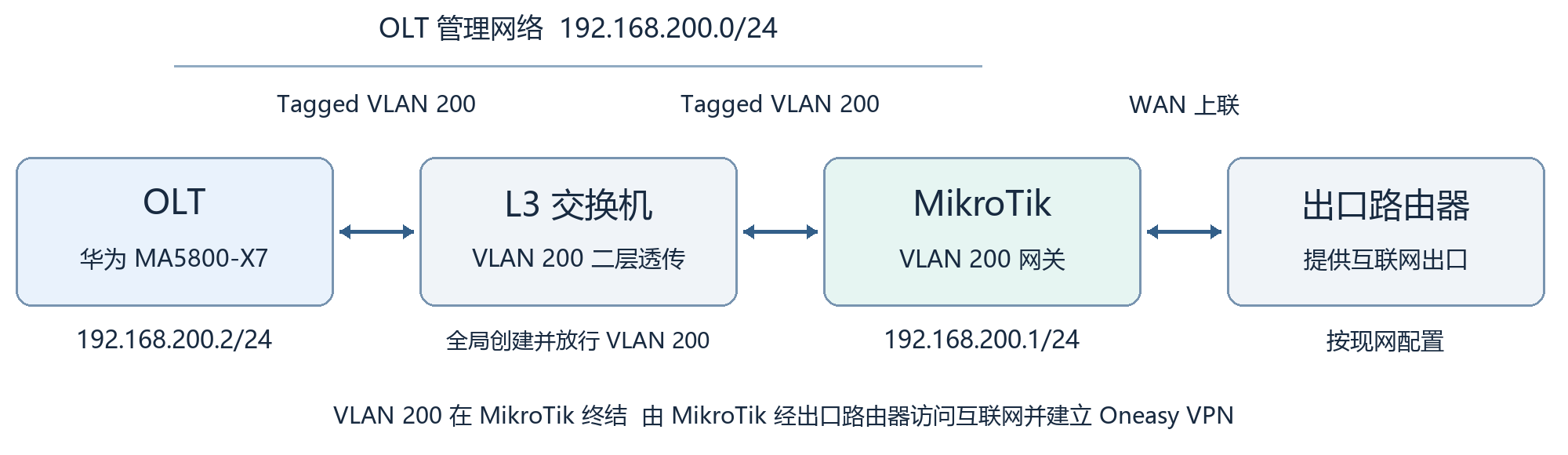
图 3-1 带内管理网络拓扑
OLT 连接 L3 交换机,交换机的另一端口连接 MikroTik,MikroTik 的 WAN 口再连接出口路由器。本例中,L3 交换机仅对 VLAN 200 做二层透传。OLT 上联口、交换机相关端口及 MikroTik 对接端口均需允许带标签的 VLAN 200 通过。
管理网关设在 MikroTik。VLAN 200 在 MikroTik 上终结,由 MikroTik 经出口路由器访问互联网并建立 Oneasy VPN。
四、通过 OLT 上联口连接 MikroTik(带内管理)
4.1 参数规划
本例的参数规划如下:
OLT:VLANIF 200 接口使用 192.168.200.2/24。
L3 交换机:相关端口采用 Trunk 模式,放行 VLAN 200。交换机配置不在本文件范围内;是否使用交换机取决于实际拓扑,OLT 也可直接连接 MikroTik。
MikroTik:VLAN 200 接口使用 192.168.200.1/24。
配置前,请确保 MikroTik 可经出口路由器访问互联网,并已完成 OLT 的 SNMP 版本及读写团体字配置,准备好 Telnet 登录账号和密码。
4.2 OLT 配置
4.2.1 华为 OLT 带内管理接入
4.2.2 中兴 C300 与 C600 带内管理接入
4.2.3 烽火 AN6000V7 带内管理接入
4.2.4 C-DATA FD1602S-C2 带内管理接入
4.2.5 VSOL V1600G1 接入配置
五、MikroTik 配置
以 OLT 的上联口 2、MikroTik 的 ether2 为例,中间通过 L3 交换机连接。
OLT 上联口 2 连接 L3 交换机;交换机另一端口连接 MikroTik 的 ether2。
两个交换机端口均需放行带标签的 VLAN 200。以下命令以网桥名称为 bridge、ether2 已加入该网桥为前提;网桥名称应与实际设备一致。
5.1 配置 Tagged 端口
/interface/bridge/port/set [find where interface=ether2] \
ingress-filtering=yes frame-types=admit-only-vlan-tagged
5.2 配置 Bridge VLAN 表
/interface/bridge/vlan
add bridge=bridge vlan-ids=200 tagged=bridge,ether2
5.3 在 bridge 上创建三层 VLAN 接口
/interface/vlan
add name=vlan200 interface=bridge vlan-id=200
5.4 配置三层 IP 地址
/ip/address
add address=192.168.200.1/24 interface=vlan200
5.5 启用 VLAN 过滤(VLAN Filtering)
启用前确认现有业务 VLAN 和当前管理通道已在 Bridge VLAN 表中正确放行。以下命令会影响整个 bridge,应在具备本地或备用管理通道的条件下执行。
/interface/bridge/set [find where name="bridge"] vlan-filtering=yes
5.6 进行连通性测试
5.6.1 Ping 连通性测试
/tool/ping 192.168.200.2 src-address=192.168.200.1 count=20
通过标准:能收到 OLT 管理地址的响应。记录发送数、接收数及丢包情况;存在持续丢包时,应先排查链路。
5.6.2 SNMP 连通性测试
/tool/snmp-get address=192.168.200.2 port=161 community=public12 oid=1.3.6.1.2.1.1.1.0 version=2c
说明:192.168.200.2和public12为变量,请根据实际填写
通过标准:使用实际 SNMP 版本和团体字,能返回设备系统描述等有效信息。该查询用于验证读取,不代表写入权限已经验证。
5.6.3 Telnet 连通性测试
/system telnet address=192.168.200.2 port=23
通过标准:能连接 OLT 的 Telnet 服务,并使用准备好的账号和密码成功登录。仅端口能连接不视为账号验证通过。
MikroTik 到 OLT 的 Ping、Telnet 登录及 SNMP 查询均通过,说明现场管理链路及相应服务可用,可继续创建 VPN;若失败,应检查地址、接口、VLAN、路由及服务配置。
六、创建 VPN 隧道
6.1 检查电脑日期与时间
确认电脑的日期、时间和时区设置正确。开启“自动设置时间”,并点击“立即同步”。如果电脑时间不准确,可能导致 Oneasy 云网管登录失败。
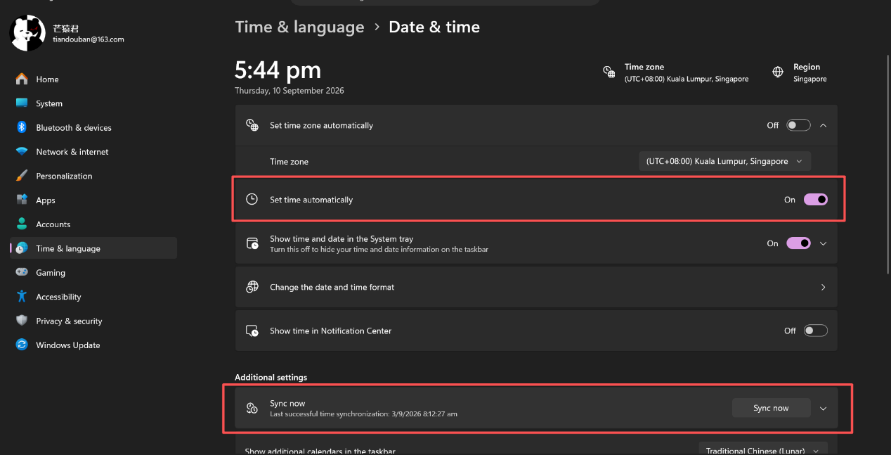
图 6-1 电脑日期与时间设置
电脑时间同步的设置方法如上图所示;时区应根据所在地正确设置。
6.2 登录 Oneasy 云网管
打开 Settings → VPN Mgmt。
点击 New Tunnel 按钮。
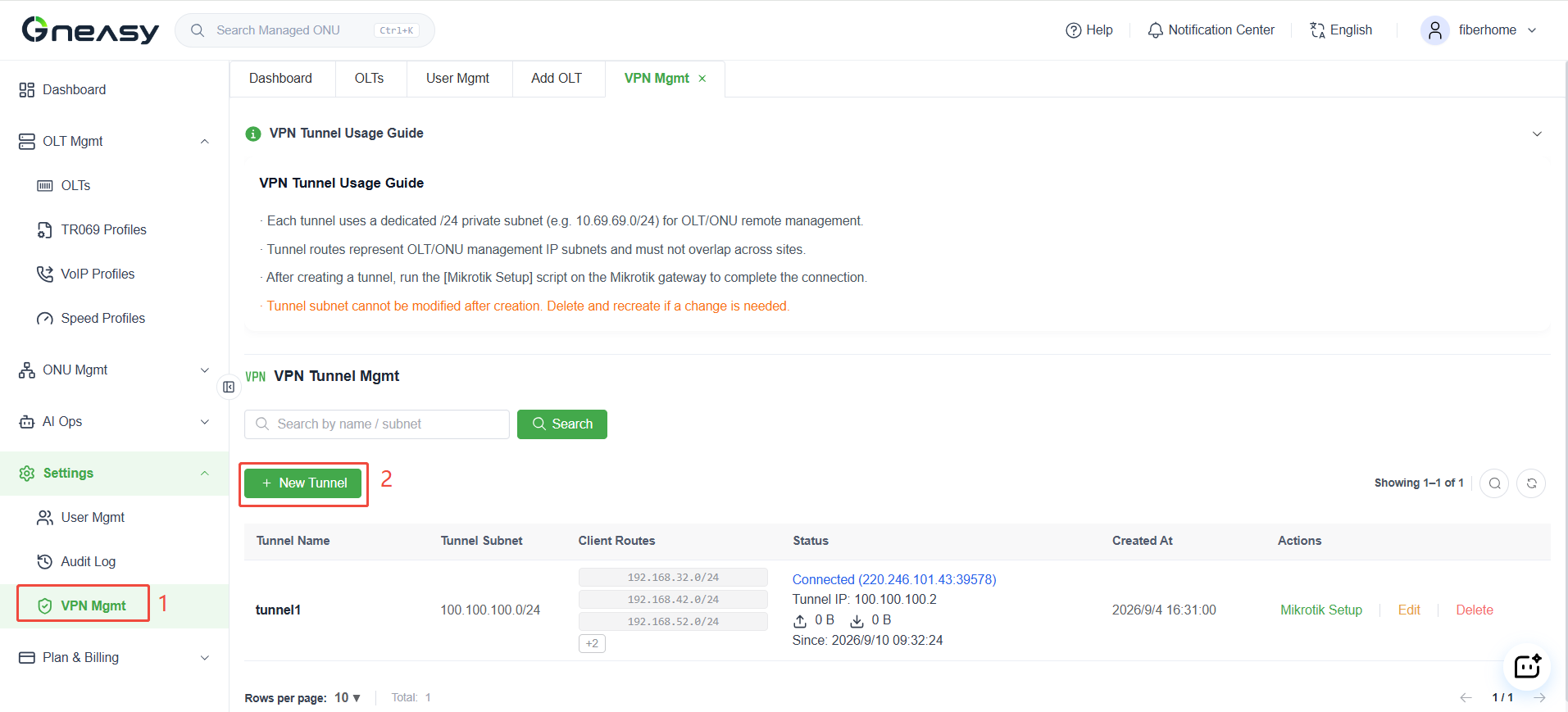
图 6-2 创建 VPN 隧道入口
6.3 设置客户端路由并创建隧道
在 Client Routes 中填写 OLT 管理 IP 所属网段 192.168.200.0/24,其他参数保持默认,然后点击 Create Tunnel。后续截图中的隧道名称仅为示例,请以实际创建的名称为准。
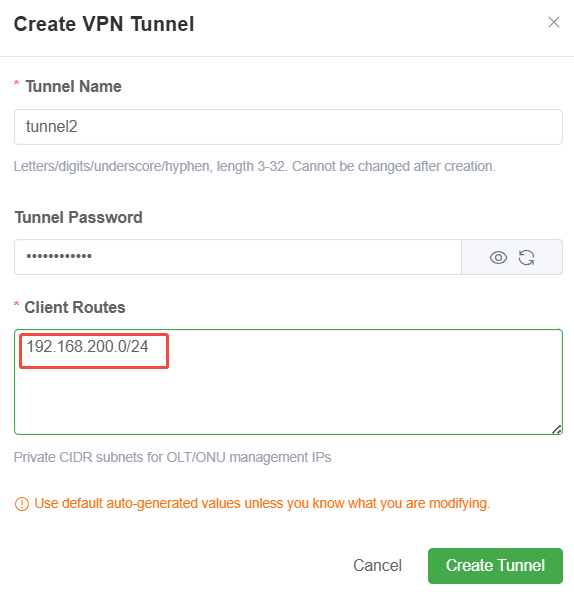
图 6-3 客户端路由参数示例
6.4 打开 MikroTik 配置页面
在实际创建的隧道对应行,点击 Mikrotik Setup 按钮。
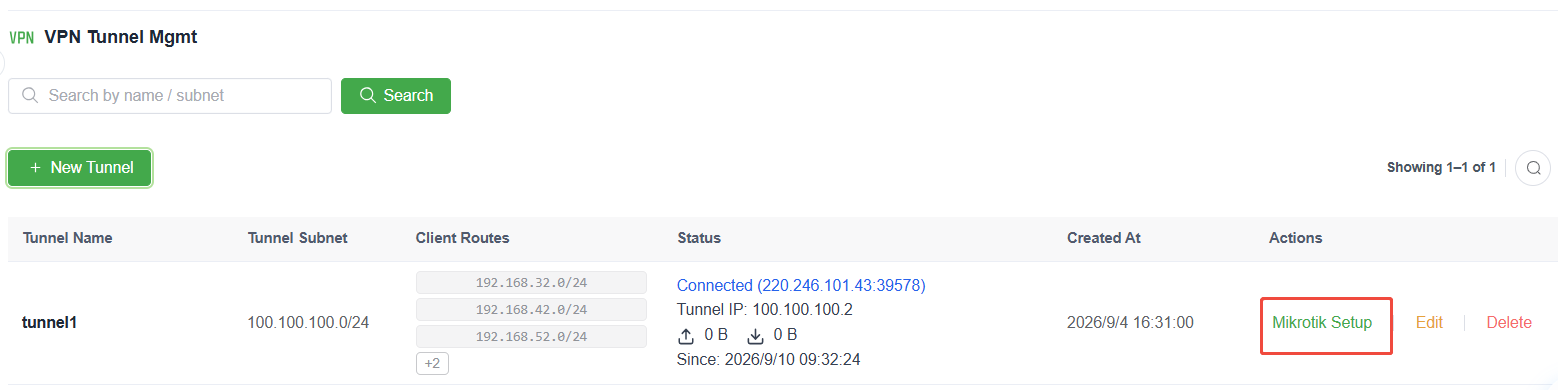
图 6-4 MikroTik 配置入口
6.5 复制隧道配置命令
点击 Copy 按钮,复制命令。
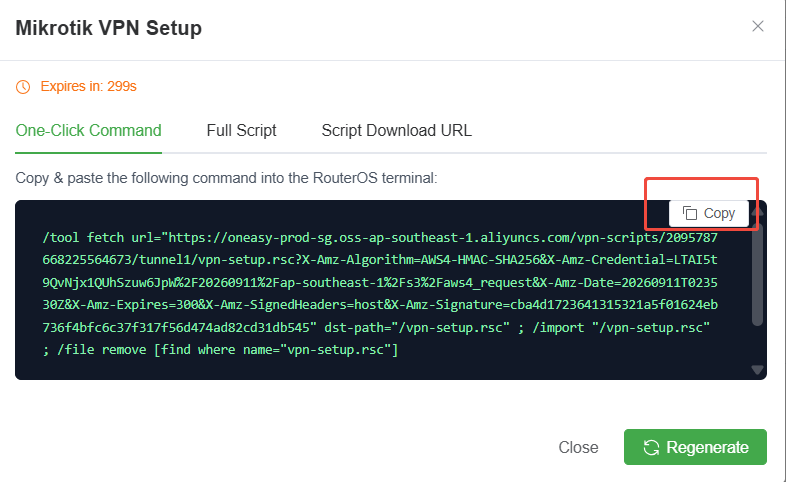
图 6-5 复制隧道配置命令
6.6 执行命令并检查隧道状态
在 MikroTik 的 WinBox 中打开 New Terminal,粘贴并执行复制的命令。请在页面显示的有效期内执行(本例为 5 分钟);若已超时,请重新生成后再复制执行。
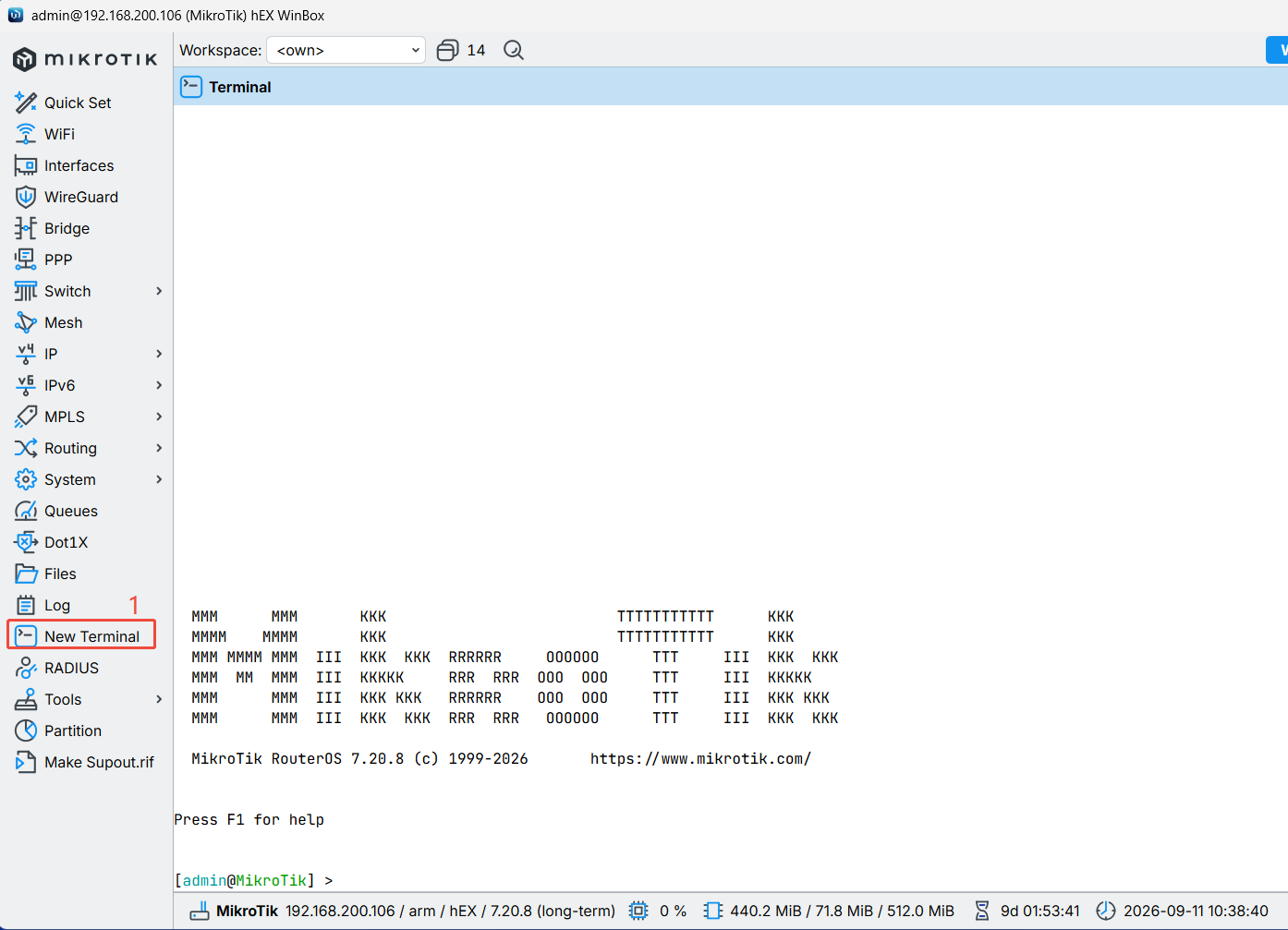
图 6-6 打开 MikroTik 终端
执行上述命令前,请确保 MikroTik 能够访问互联网。
脚本执行成功后,终端会显示:Script file loaded and executed successfully。
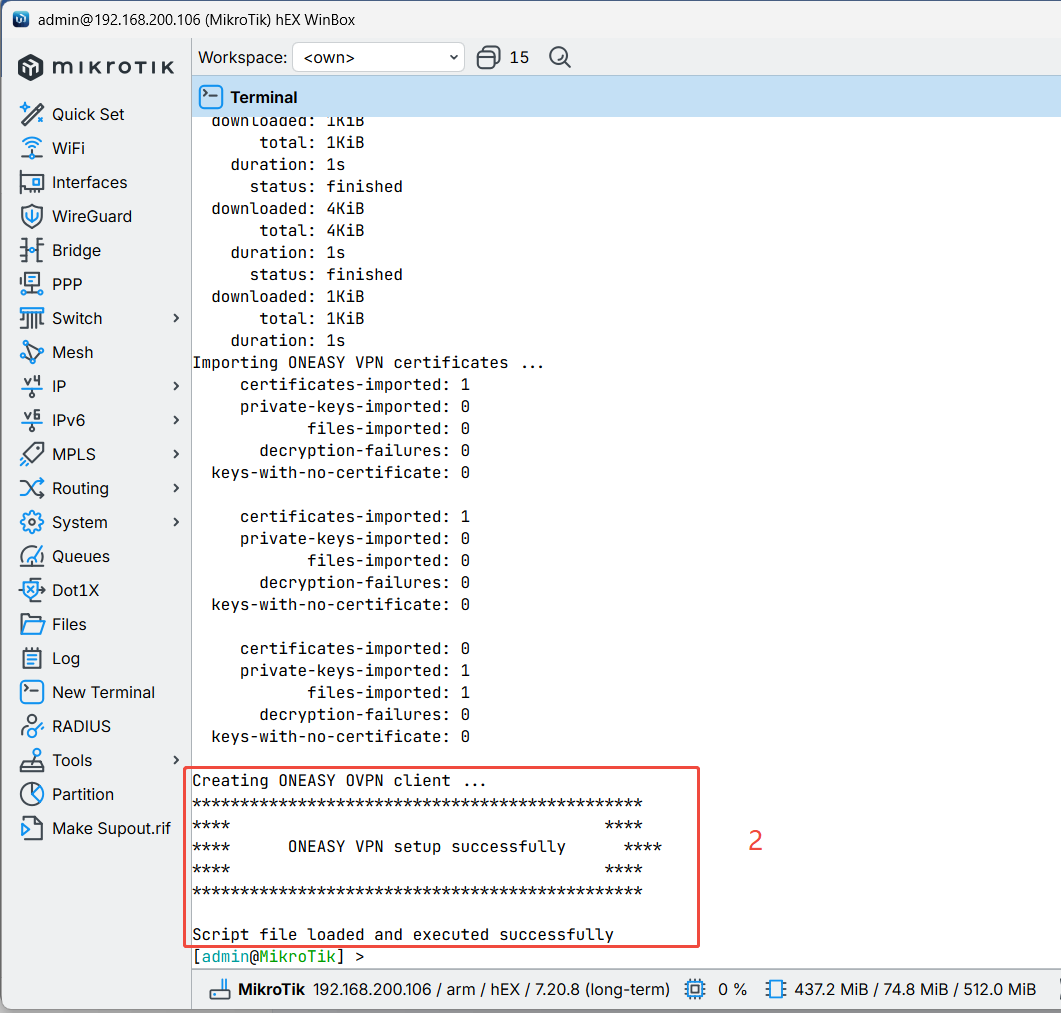
图 6-7 脚本执行成功示例
脚本执行成功后,在 WinBox 的 Interfaces 中查看对应的 VPN 隧道接口。接口前出现 R 标识,表示该接口处于运行状态。
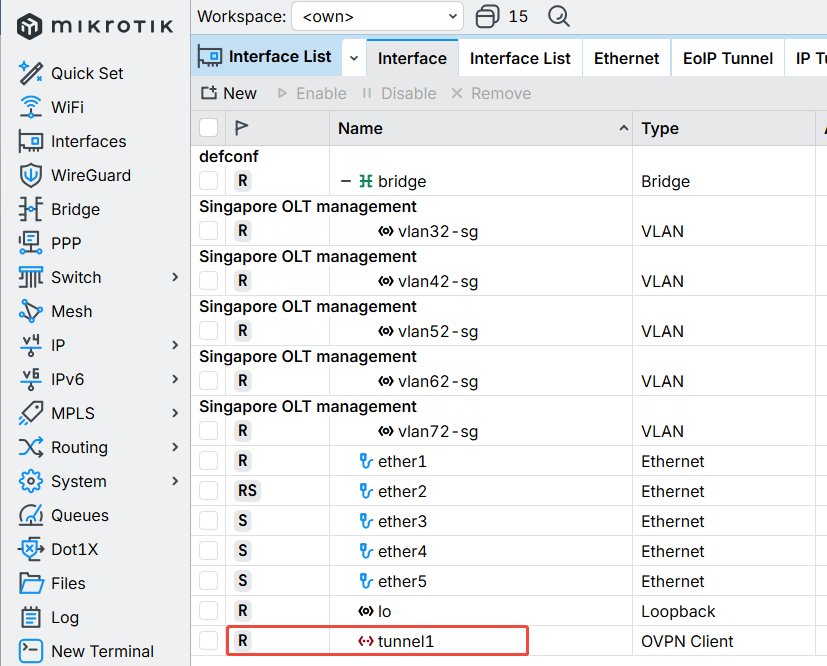
图 6-8 VPN 接口运行状态
同时,可在 WinBox 的 IP → Addresses 中查看分配给隧道接口的 IP 地址。本例为 100.100.100.X/24,具体地址以实际分配结果为准。
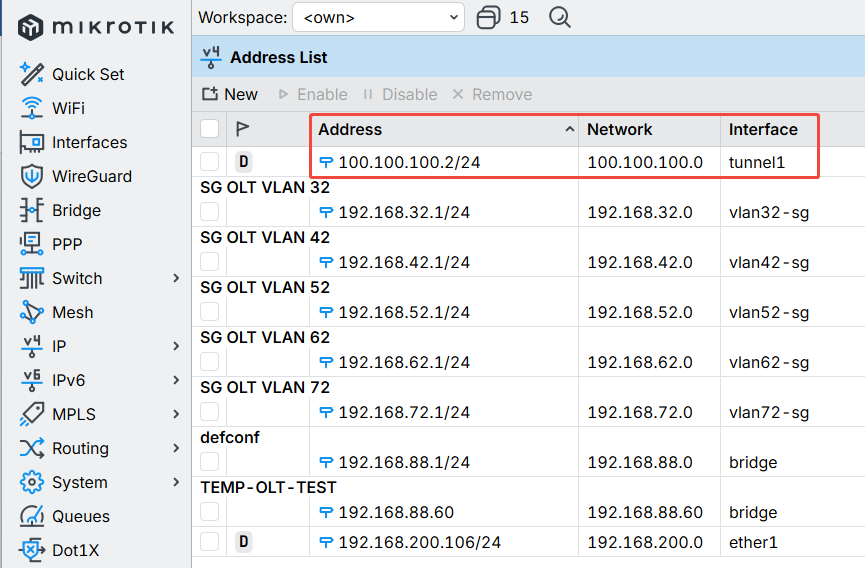
图 6-9 隧道接口地址示例
隧道接口运行并获取 IP 地址后,还应从 Oneasy 云服务器侧验证到 OLT 的 Ping、Telnet 和 SNMP 服务;三项均正常后,再进入第七章添加 OLT。接口状态本身不作为端到端连通的唯一判断依据。
七、在 Oneasy 云网管中添加 OLT
7.1 确认添加前准备
确认第 6.1 节的电脑时间检查已完成,云服务器到 OLT 的连通性测试已通过,并备齐设备型号、管理地址、Telnet 账号及 SNMP 参数。
7.2 打开添加 OLT 页面
登录 Oneasy 云网管,打开 OLT Mgmt → OLTs,点击 Add OLT 按钮。
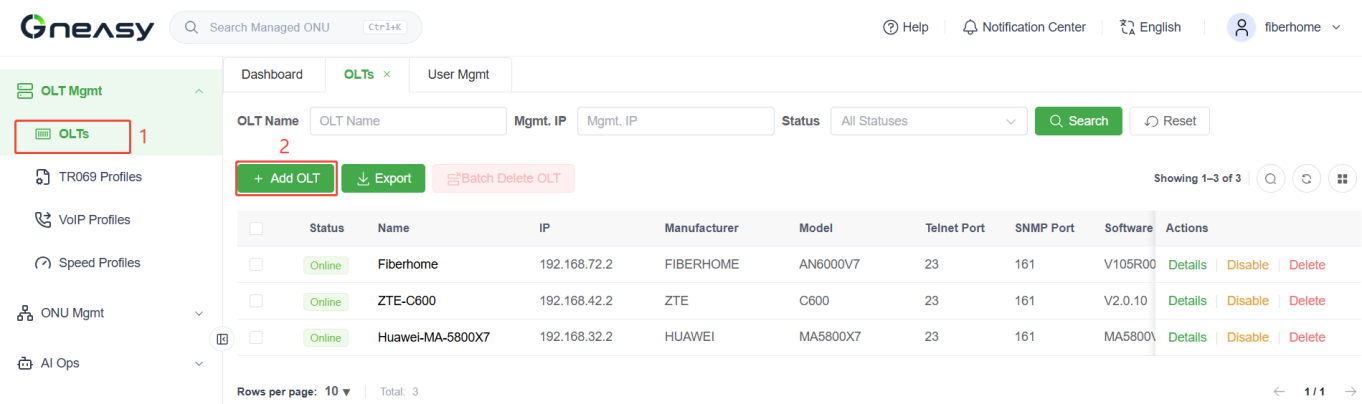
图 7-1 添加 OLT 入口
7.3 填写 OLT 接入参数
填写 OLT 基本信息、Telnet 登录信息及 SNMP 参数。
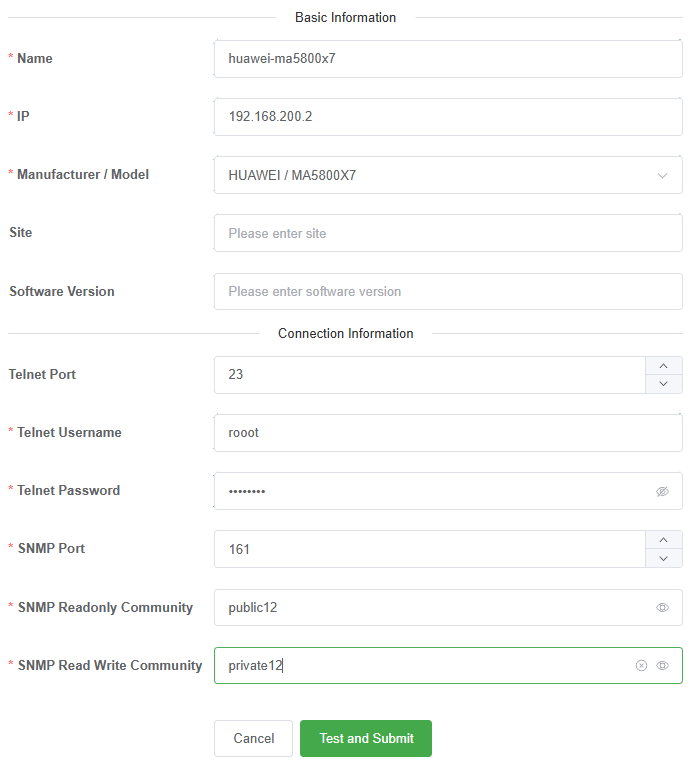
图 7-2 OLT 参数填写示例
请填写实际设备的参数,截图内容仅供参考。Telnet 用户名和密码应与 OLT 上已配置的账号一致;若使用第 4.2 节嵌入的华为配置文件中创建的 huawei 账号,用户名应填写 huawei。SNMP 团体字也应与设备配置一致。
7.4 测试并提交
填写完成后,点击 Test and Submit(测试并提交)。提交成功后,可在 OLT 列表中查看该设备。
添加成功后,读取一次 OLT 型号、软件版本或其他配置信息,并与设备实际信息核对;如需验证配置下发,应选择经确认不会影响现网业务的测试项,核对生效结果并恢复测试改动。
完成现场连通性、云端连通性、OLT 添加及信息读取或配置下发测试后,记录结果,并按各型号要求保存 OLT 配置。
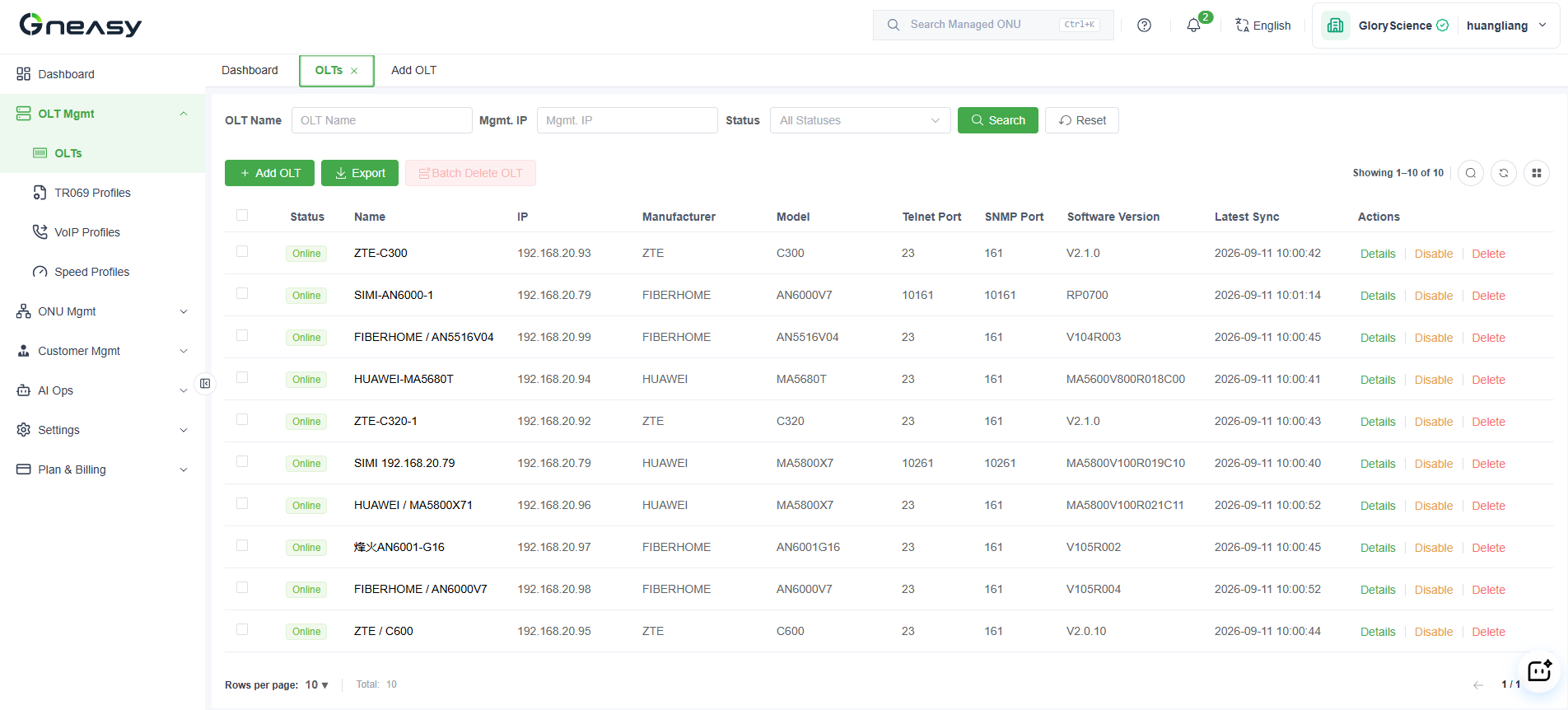
图 7-3 OLT 列表示例
八、通过 OLT 带外管理口连接 MikroTik
8.1 华为 OLT 带外管理端口接入
8.2 中兴 OLT 带外管理端口接入
8.3 VSOL V1600G1 带外管理口接入
参见第 4.2.5 节嵌入的 VSOL 配置文件,选择其中的带外接入方式及对应 MikroTik 配置。
8.4 烽火 AN6000V7 带外管理口接入
本文件所述 C-DATA FD1602S-C2 没有带外管理口,只提供带内接入方式。